企业微信外部群聊功能解决了企业对外沟通的痛点问题。小编认为这个功能对企业特别友好,可以快速和合作伙伴、客户建立联系。创建外部群聊的操作步骤很简单,添加完外部联系人后就能快速完成建群。沟通方式多样,协作效率大幅提升。感到兴趣的网友们和小编一同来下文看看吧!
企业微信支持创建外部群聊,这一功能为企业与外部人员的沟通提供了极大的便利。通过创建外部群聊,企业可以轻松地与合作伙伴、供应商、客户等建立联系,方便及时沟通业务需求、协调工作进度。
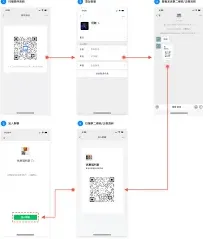
创建外部群聊的操作非常简单。首先,打开企业微信应用,点击界面右上角的“+”号,选择“发起群聊”。然后,在群成员选择界面中,可以通过搜索手机号、微信号等方式添加外部联系人,将他们加入群聊。添加完成后,即可创建外部群聊。
外部群聊具有以下特点和优势。一是方便快捷,能够快速将相关人员聚集在一起,进行实时沟通交流。二是信息安全有保障,企业微信采用了多重安全防护措施,确保群聊信息的安全。三是支持多种沟通方式,如文字、语音、图片、文件等,满足不同的沟通需求。
在外部群聊中,企业可以与外部人员进行高效协作。例如,与合作伙伴共同讨论项目方案、与供应商沟通订单细节、与客户解答疑问等。同时,企业还可以设置群聊管理员,对群聊进行管理和维护,确保群聊的正常秩序。

此外,企业微信的外部群聊还支持群聊成员的权限设置。企业可以根据实际情况,设置群成员的发言权限、查看权限等,保证群聊信息的保密性和可控性。

企业微信能够创建外部群聊,这为企业与外部人员的沟通协作提供了有力支持。通过简单的操作,企业可以轻松建立外部群聊,实现高效沟通、便捷协作,提升工作效率,促进业务发展。无论是与合作伙伴还是客户,企业微信的外部群聊都能成为企业沟通的得力助手。
微信证件照制作技巧全解
首先,打开微信,在搜索栏中输入“证件照制作”等相关关键词,会出现一系列提供证件照制作服务的小程序。这些小程序大多具备一键制作证件照的功能。
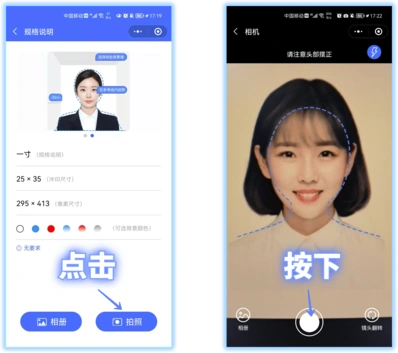
选择你需要的证件照规格后,点击“一键制作”按钮。此时,小程序可能会提示你上传一张清晰的正面照片。这张照片要求面部清晰、无遮挡,背景简洁,最好是纯色背景,以确保生成的证件照质量。
上传照片后,小程序会利用其智能算法对照片进行处理和优化。它会自动调整面部比例、亮度、对比度等参数,使照片看起来更加专业、美观。
接下来,你可以根据自己的喜好对证件照进行一些个性化调整。例如,改变照片的底色,常见的有红色、蓝色、白色等,以满足不同证件的要求;还可以调整照片的尺寸、裁剪边缘,让证件照更加精准地符合标准。
在确认证件照的各项参数都符合要求后,点击“保存”按钮,证件照就会保存到你的手机相册中。你可以随时将其用于各种需要提交证件照的场合。
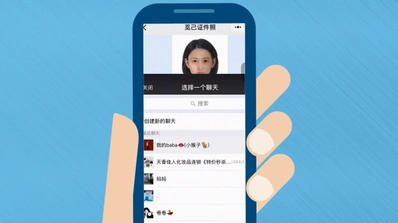
整个过程非常便捷,无需下载额外的软件,直接在微信内就能轻松完成证件照的制作。而且大部分小程序提供的证件照生成服务都是免费的,节省了大家去照相馆拍照的时间和费用。

通过以上教程,你可以在 2026 年轻松地在微信内找到一键制作证件照的方法,并免费生成符合自己需求的高质量证件照。无论是忙碌的上班族还是学生党,都能利用微信这个便捷的工具快速获得满意的证件照,为生活和工作带来更多便利。