《企业微信》是一款办公软件,在线协作和会议管理的常用工具。很多人对腾讯会议的时间限制感到无奈,经常被迫中断讨论。小编注意到会议时长可以通过多种途径来获得延长,无论是系统内置的加时功能,还是外部申请的临时扩容,都提供了操作空间。
腾讯会议在免费版本中对会议时长有所限制,一般情况下,3至100人会议的单场会议限时60分钟。若需要增加会议时长,有多种方法可供选择。
首先,最直接的方式是使用加时卡。当会议进行到剩余10分钟时,系统会自动提示会议即将结束,并询问是否使用加时卡。此时,主持人可以点击会议界面左上角的加时按钮来使用加时卡。每张加时卡可以为会议增加2小时的时长。加时卡可以通过购买会员、参与活动或使用积分兑换获得。此外,在预定会议时,主持人还可以在设置中勾选“自动使用加时卡”选项,这样当会议达到60分钟限制时,系统会自动应用加时卡延长会议。
其次,如果经常需要召开长时间的会议,可以考虑购买腾讯会议的专业版或商业版。这些付费版本通常支持不限时长的会议,以及其他高级功能。付费账号的会议时长将自动延长至24小时,或者用户可以根据自己的需求选择购买时长包,将会议时长增加到3小时、6小时或24小时。
另外,如果拥有企业微信账号,可以选择通过企业微信方式登录腾讯会议。以此方式登录,可以享受不限时的会议时长,轻松解决60分钟会议时长限制的问题。
在会议过程中,如果发现会议即将超时,也可以考虑结束当前会议,并重新发起一个新的会议。但需要注意的是,这种方式需要确保已经记录并保存好上一个会议内容,因为重新发起的会议将不会保留上一段的会议记录。
此外,对于一些特殊情况,用户还可以申请临时扩容来延长会议时长。进入腾讯会议官网并登录账号后,点击右上角的“申请”按钮,选择“会议扩容”选项,填写申请表并提交。腾讯会审核申请,通过后会以邮件或短信方式通知。经批准后,会议时长将延长至3小时。但请注意,临时扩容需要提前申请,一般需要1至2个工作日审核,且临时扩容仅适用于单次会议,后续会议需要重新申请。同时,临时扩容次数有限,具体次数以官方公告为准。
除了以上方法,还可以通过邀请新用户加入腾讯会议来获得延长时间券。每邀请一位新用户,即可获得一张30分钟的延长券,最多可获得6张。参加腾讯会议官方活动,也可能获得延长券等奖励。在特殊情况下,还可以联系客服申请额外延长时间。
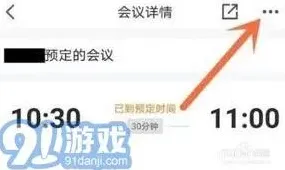
当然,为了避免会议时长限制带来的不便,提前计划好会议时间也是很有必要的。如果预计会议时间将超过60分钟,建议根据会议内容和时间将一个长会议划分为多段会议,确保每段会议都在60分钟内。这样既能保证会议的顺利进行,又能避免因时长限制而带来的不便。
微信证件照制作技巧全解
首先,打开微信,在搜索栏中输入“证件照制作”等相关关键词,会出现一系列提供证件照制作服务的小程序。这些小程序大多具备一键制作证件照的功能。
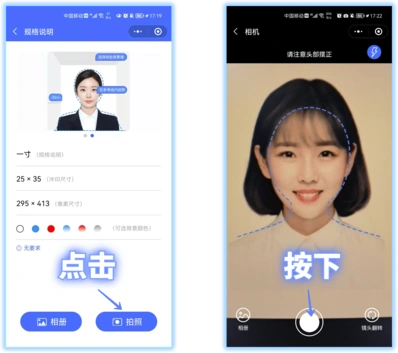
选择你需要的证件照规格后,点击“一键制作”按钮。此时,小程序可能会提示你上传一张清晰的正面照片。这张照片要求面部清晰、无遮挡,背景简洁,最好是纯色背景,以确保生成的证件照质量。
上传照片后,小程序会利用其智能算法对照片进行处理和优化。它会自动调整面部比例、亮度、对比度等参数,使照片看起来更加专业、美观。
接下来,你可以根据自己的喜好对证件照进行一些个性化调整。例如,改变照片的底色,常见的有红色、蓝色、白色等,以满足不同证件的要求;还可以调整照片的尺寸、裁剪边缘,让证件照更加精准地符合标准。
在确认证件照的各项参数都符合要求后,点击“保存”按钮,证件照就会保存到你的手机相册中。你可以随时将其用于各种需要提交证件照的场合。
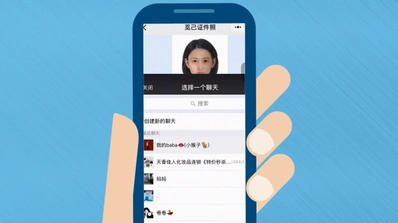
整个过程非常便捷,无需下载额外的软件,直接在微信内就能轻松完成证件照的制作。而且大部分小程序提供的证件照生成服务都是免费的,节省了大家去照相馆拍照的时间和费用。

通过以上教程,你可以在 2026 年轻松地在微信内找到一键制作证件照的方法,并免费生成符合自己需求的高质量证件照。无论是忙碌的上班族还是学生党,都能利用微信这个便捷的工具快速获得满意的证件照,为生活和工作带来更多便利。
《腾讯会议》屏幕不动解决妙招
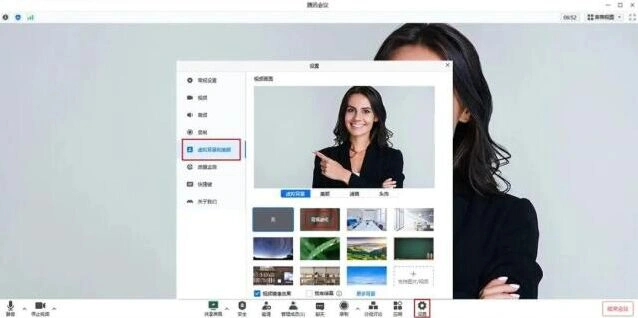
在使用腾讯会议时,有时会遇到屏幕不动的情况,这着实会给会议的正常进行带来困扰。别着急,下面就为您介绍一些可能的解决办法。
检查网络连接
网络不稳定是导致屏幕不动的常见原因之一。您可以查看设备的网络连接状态,确保已成功连接到稳定的 wi-fi 或移动数据网络。如果网络信号不佳,尝试靠近路由器或切换到信号更强的网络环境。还可以通过打开其他网页或应用程序来测试网络是否正常。若网络确实存在问题,联系网络服务提供商解决网络故障。
检查软件版本
过时的软件版本可能会出现兼容性问题,进而导致屏幕不动。前往腾讯会议应用的设置或更新选项,查看是否有可用的软件更新。及时安装更新,以确保使用的是最新且功能稳定的版本,这有助于解决一些因版本旧而产生的显示异常问题。

清理缓存数据
长期使用腾讯会议积累的缓存数据可能会影响其性能,导致屏幕卡顿或不动。进入手机或电脑的设置,找到应用管理选项,然后选中腾讯会议。在这里清理缓存数据,清除不必要的临时文件,为软件运行腾出更多空间,有可能改善屏幕不动的状况。
关闭其他占用资源的程序
同时运行过多的应用程序可能会耗尽设备资源,使得腾讯会议无法流畅运行,屏幕出现异常。关闭手机后台运行的其他应用,或者在电脑上结束一些不必要且占用系统资源的程序。这样可以为腾讯会议提供更充足的资源,保障屏幕能够正常显示会议内容。
重启设备与软件
简单有效的方法是尝试重启设备和腾讯会议软件。关闭手机或电脑后重新启动,然后再次打开腾讯会议,看屏幕是否恢复正常。通过重启,系统可以重新初始化资源分配,有可能解决屏幕不动的问题。
若上述方法都无法解决腾讯会议屏幕不动的问题,您可以联系腾讯会议的官方客服,详细描述遇到的情况,寻求更专业的技术支持与解决方案。